


Prozedur
- Wenn Sie den Security Agent zum ersten Mal auf einem Endpunkt mit einer unterstützten macOS™-Version installieren, zeigt das System den Setup-Assistenten an, der Sie auffordert,
die erforderlichen Berechtigungen für die Funktion des Security Agent zu erlauben. Befolgen Sie die Anweisungen auf dem Bildschirm, um die Einstellungen
abzuschließen.Das Folgende beschreibt das vollständige Verfahren. Der Setup-Assistent überspringt automatisch die Berechtigungseinstellungen, die für Ihre macOS™-Version nicht erforderlich sind.Für macOS 15:
- Klicken Sie auf Anmeldeobjekte & Erweiterungen öffnen oder greifen Sie auf das Apple-Menü zu und gehen Sie zu .
- Scrollen Sie nach unten zum Abschnitt .
- Klicken Sie auf die Schaltfläche (i) auf der rechten Seite und aktivieren Sie die iCore-Dienst.
- Geben Sie Ihr macOS-Administrator-Passwort ein und klicken Sie auf OK.
- Klicken Sie auf Fertig.
- Suchen Sie nach Netzwerkerweiterungen und wiederholen Sie die Schritte c bis e.
- Wenn Sie dazu aufgefordert werden, klicken Sie auf Zulassen, um dem Security Agent zu erlauben, Netzwerk-Inhalte zu filtern, und klicken Sie auf Weiter.
- Klicken Sie auf Festplattenvollzugriff öffnen oder rufen Sie das Apple-Menü auf und gehen Sie zu .
- Klicken Sie auf Dateispeicherort öffnen und suchen Sie die Datei
com.trendmicro.icore.es.systemextension; verschieben Sie sie dann per Drag & Drop in die Tabelle für Festplattenvollzugriff. - Klicken Sie auf Dateispeicherort öffnen und verschieben Sie
Apex One (Mac) Security Agentaus dem Anwendungsordner per Drag & Drop in die Tabelle für Festplattenvollzugriff. Klicken Sie auf dem daraufhin angezeigten Bildschirm auf Später. - Klicken Sie auf Dateispeicherort öffnen und suchen Sie die Datei
iCore Service; ziehen Sie dann die Datei in die Tabelle "Voller Festplattenzugriff". - Klicken Sie auf den Kippschalter, um die folgenden Apps zu aktivieren:
-
iCore-Dienst
-
Apex One (Mac) Security Agent
-
Trend Micro Erweiterung (falls verfügbar)
-
- Klicken Sie auf Weiter.
- Starten Sie den Computer neu, damit die Änderungen wirksam werden.
Für macOS 13 und 14:- Klicken Sie auf Datenschutz und Sicherheit öffnen oder rufen Sie das Apple-Menü auf und gehen Sie zu .
- Scrollen Sie zum Abschnitt Sicherheit, und klicken Sie auf Details.
- Geben Sie Ihr macOS-Administratorpasswort ein und klicken Sie auf Entsperren oder Einstellungen ändern, um Änderungen vorzunehmen.
- Klicken Sie auf die Umschaltfläche, um alle iCore Service-Einträge zu aktivieren, und klicken Sie auf OK.
- Klicken Sie auf Zulassen, um dem Security Agent zu erlauben, Netzwerk-Inhalte zu filtern.
- Klicken Sie auf Weiter.
- Klicken Sie auf Festplattenvollzugriff öffnen oder rufen Sie das Apple-Menü auf und gehen Sie zu .
- Klicken Sie auf Dateispeicherort öffnen und suchen Sie die Datei
com.trendmicro.icore.es.systemextension; verschieben Sie sie dann per Drag & Drop in die Tabelle für Festplattenvollzugriff. - Klicken Sie auf Dateispeicherort öffnen und verschieben Sie
Apex One (Mac) Security Agentaus dem Anwendungsordner per Drag & Drop in die Tabelle für Festplattenvollzugriff. Klicken Sie auf dem daraufhin angezeigten Bildschirm auf Später. - Klicken Sie auf Dateispeicherort öffnen und suchen Sie die Datei
iCore Service; ziehen Sie dann die Datei in die Tabelle "Voller Festplattenzugriff". - Klicken Sie auf den Kippschalter, um die folgenden Apps zu aktivieren:
-
iCore-Dienst
-
Apex One (Mac) Security Agent
-
Trend Micro Erweiterung (falls verfügbar)
-
- Klicken Sie auf Weiter.
- Starten Sie den Computer neu, damit die Änderungen wirksam werden.
Für macOS 11 und 12:- Klicken Sie auf \"Sicherheit & Datenschutz\" öffnen oder greifen Sie auf das Apple-Menü zu und gehen Sie zu .
- Klicken Sie auf das Schlosssymbol in der unteren linken Ecke und geben Sie Ihr macOS-Administratorkennwort ein, um Änderungen vorzunehmen.
- Klicken Sie auf Zulassen, um das Trend Micro Zertifikat zu installieren.
- Klicken Sie auf Weiter.
- Klicken Sie im Fenster Sicherheit und Datenschutz auf Zulassen.
- Wählen Sie alle Trend Micro Inc. Optionen aus und klicken Sie auf OK.
- Klicken Sie auf Zulassen, um dem Security Agent zu erlauben, Netzwerk-Inhalte zu filtern.
- Klicken Sie auf Weiter.
- Wählen Sie auf dem Sicherheit und Datenschutz-Bildschirm Festplattenvollzugriff aus der Liste der Dienste aus.
- Klicken Sie auf Dateispeicherort öffnen und suchen Sie die Datei
iCore Service; ziehen Sie dann die Datei in die Tabelle "Voller Festplattenzugriff". - Klicken Sie auf Dateispeicherort öffnen und verschieben Sie
Apex One (Mac) Security Agentaus dem Anwendungsordner per Drag & Drop in die Tabelle für Festplattenvollzugriff. - Stellen Sie sicher, dass die folgenden Apps ausgewählt sind:
-
iCore-Dienst
-
Apex One (Mac) Security Agent
-
Trend Micro Erweiterung (falls verfügbar)
-
- Klicken Sie auf Weiter.
- Starten Sie den Computer neu, damit die Änderungen wirksam werden.
- Das System zeigt eine Benachrichtigung an, die Sie auffordert, die Trend Micro Toolbar
for Mac-Erweiterung zu installieren und zu aktivieren. Führen Sie die folgenden Schritte
für Ihren Webbrowser aus:
-
Safari 17 und höher:
-
Klicken Sie im Benachrichtigungsfenster auf Erweiterung aktivieren.Das Fenster „Konfigurationsüberblick“ wird angezeigt.
-
Klicken Sie auf Safari-Erweiterungen öffnen.
-
Wählen Sie die Option Trend Micro Toolbar for Mac, um die Erweiterung zu aktivieren.
-
Klicken Sie im Abschnitt „Berechtigungen“ auf Immer auf jeder Website zulassen….
-
Wenn Sie gefragt werden, ob Sie die Erweiterung auf jeder Website zulassen möchten, klicken Sie auf Immer auf jeder Website erlauben.
-
-
Safari 16 und niedriger:
-
Klicken Sie im Benachrichtigungsfenster auf Erweiterung aktivieren.Das Fenster „Konfigurationsüberblick“ wird angezeigt.
-
Klicken Sie auf Safari-Erweiterungen öffnen.
-
Wählen Sie die Option Trend Micro Toolbar for Mac, um die Erweiterung zu aktivieren.
-
-
Firefox:
-
Klicken Sie im Benachrichtigungsfenster auf Erweiterung aktivieren.Das Fenster „Konfigurationsüberblick“ wird angezeigt.
-
Klicken Sie auf Dateispeicherort öffnen, um die
Trend Micro Toolbar for Mac extension.xpi-Datei zu finden; ziehen Sie dann die Datei in das Firefox-Fenster, um sie zu installieren. -
Klicken Sie auf Hinzufügen, um die Trend Micro Toolbar for Mac-Erweiterung zu installieren.
-
-
(Erforderlich für macOS 11.0 und höher) Google Chrome:
-
Klicken Sie im Benachrichtigungsfenster auf Erweiterung aktivieren.Das Fenster „Konfigurationsüberblick“ wird angezeigt.
-
Klicken Sie auf Dateispeicherort öffnen, um die Datei
Trend Micro Toolbar For Mac (Chrome).mobileconfigzu finden und doppelt darauf zu klicken. -
Klicken Sie auf Profile öffnen.
-
Wählen Sie auf dem Profilbildschirm
Trend Micro Toolbar for Mac (Chrome)aus und klicken Sie auf Installieren .... -
Klicken Sie auf Install.
-
Geben Sie, wenn Sie dazu aufgefordert werden, das macOS-Administratorkennwort ein, und klicken Sie auf OK.
-
Starten Sie Google Chrome neu, damit die Änderungen wirksam werden.
-
-
- Überprüfen Sie Folgendes:
-
Das Symbol für den Security Agent (
 ) wird in der Menüleiste des Endpunkts angezeigt.
 -
Der Security Agent erscheint im Agentenbaum der Webkonsole. Um auf den Agentenbaum zuzugreifen, klicken Sie im Hauptmenü auf Agent-Verwaltung.
-
- Sie können Trend Micro Apex One (Mac) Komponenten aktualisieren, indem Sie in der Agent-Konsole auf Update klicken. Der Security Agent lädt Komponenten vom Trend Micro Apex One (Mac) Server herunter. Weitere Informationen finden Sie unter Agent-Updates.
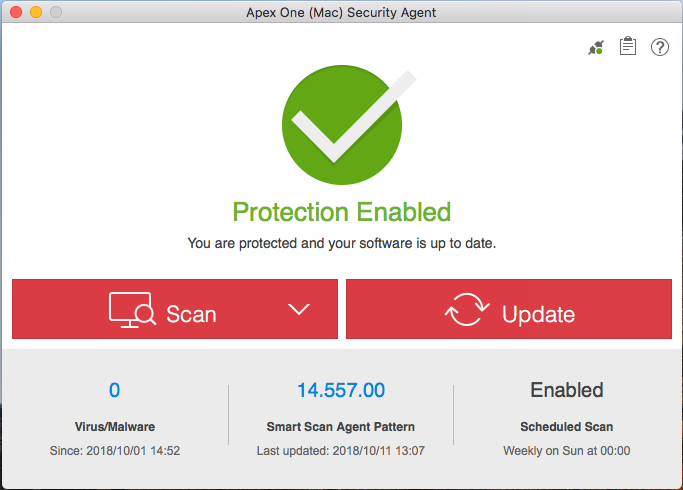 Wenn das Security Agent keine Verbindung zum Server herstellen kann, lädt es die Dateien direkt vom Trend Micro ActiveUpdate Server herunter. Für die Verbindung zum ActiveUpdate Server ist eine Internetverbindung notwendig.
 - Um eine manuelle Suche auf dem Endpunkt zu starten, klicken Sie auf Suche und wählen Sie eine der folgenden Suchoptionen aus:
-
Schnellsuche: Es werden die Bereiche des Endpunkts durchsucht, die üblicherweise Sicherheitsrisiken ausgesetzt sind. Informationen über die Endpunktbereiche, die durchsucht werden sollen, sind in den Pattern-Dateien auf dem Security Agent enthalten.
-
Benutzerdefinierte Suche: Durchsucht die angegebenen Dateien oder Ordner. Die benutzerdefinierte Suche empfiehlt sich für Dateien oder Ordner, bei denen Sie eine Vireninfektion vermuten.
-
Vollständige Suche: Durchsucht alle Dateien mit Ausnahme von verschlüsselten und kennwortgeschützten Dateien.
-
Nächste Schritte
Wenn nach der Installation Probleme mit dem Security Agent auftreten, versuchen Sie, das Security Agent zu deinstallieren und dann erneut zu installieren.