


必要に応じてレポートを生成し、以下の形式でダウンロードできます。
-
[CSV] - ルールとチェック情報、解決ページへのリンクを含みます
-
[PDF] - アカウント情報と要約統計、ルールとチェック情報、解決ページへのリンクを提供する要約セクションが含まれています。
レポートのダウンロード
-
[Misconfiguration and Compliance]から[設定済みレポート]に移動します。
-
レポートを生成するには、対象のレポートを見つけて、[生成] をクリックします。
-
[生成] 画面で、レポート設定を行います。
-
[タイトル] を指定します。
-
PDFレポートに含める情報を指定します。
-
Individual checks in PDF report
-
アカウント名
-
-
レポートで使用する[言語]を選択してください。[English] または [日本語] を選択できます。
-
レポートのコピーをメールで受け取るには、[準備ができたらメールで送信]を選択してください。
-
[レポートの生成] をクリックします。

注意
レポートの生成に数分かかります。 -
-
生成されたレポートを表示するには、展開アイコン (
 ) をクリックしてレポート履歴を表示します。
 -
[CSV] をクリックして、CSV形式でレポートをダウンロードします。
-
[PDF] をクリックして、PDF形式でレポートをダウンロードします。
|
注意コンプライアンスとCloud Risk Managementレポートのダウンロード形式は、標準またはフレームワークのフォーマットガイドラインに依存する場合もあります。
|
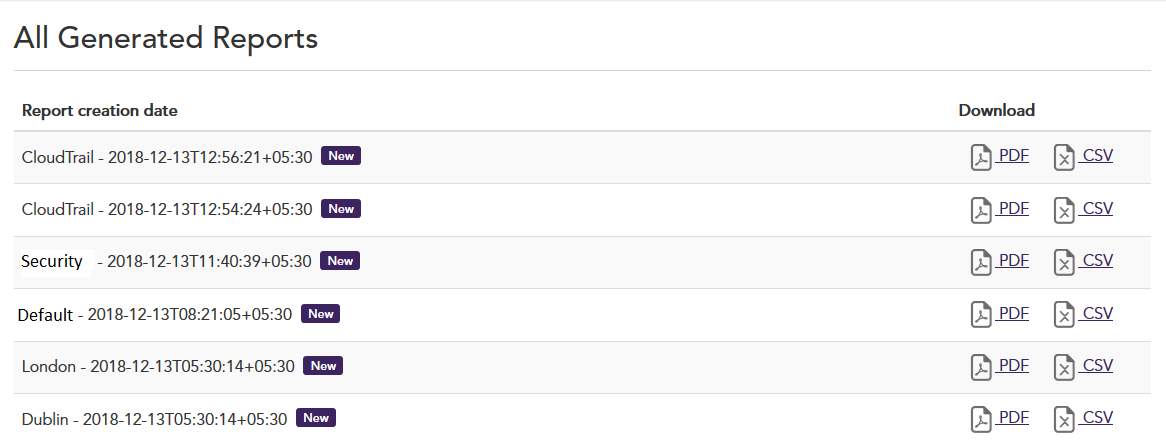
すべての生成されたレポート
すべての生成されたレポートは、Cloud Risk Managementプラットフォームでアカウントを作成して以来生成されたすべてのレポートの中央リポジトリです。選択したフィルターに従ってデータとともにコンプライアンススコアとステータスを表示する[PDF]または[CSV]形式でレポートをダウンロードするオプションがあります。
|
注意利用可能なレポートの数は、最新の50件に制限されています
|
CSVからすべてのチェックデータを含むPDFを生成
手順1: レポートをCSVとしてダウンロード
手順2:
From Google Sheets
-
[ファイル] > [インポート]
-
CSVを選択
-
CSVがインポートされたら、CSVデータのシートを選択してください
-
[データ] > [Pivot Table]
-
ポップアップでデータを選択
-
ピボットテーブルエディタで
-
Rows
-
Add:
-
ルールID
-
ルールタイトル
-
サービス
-
カテゴリ
-
ステータスを確認
-
リスクレベル
-
解決ページ
-
リソース
-
タグ
-
メッセージ
-
... 他に必要なフィールド
-
-
「合計を表示」のチェックを外す
-
-
値
-
Add:
-
リソース - COUNTAで要約
-
-
-
[フィルタ機能の実装]
-
Add:
-
ステータスを確認 ← 失敗または成功を表示するには選択
-
-
-
-
[ オプション ] 条件付き書式を追加_例_: ルールの失敗を示すCSVピボットテーブル 例: 失敗したチェックを示す展開されたルール失敗のCSVピボットテーブル
-
[ファイル] > [ダウンロード] > [PDF Document]
テキストインポートウィザードを使用してデータをインポート
Cloud Risk Managementで生成されたCSVレポートには、特殊な2バイト文字が含まれている可能性があります。Excelでファイルを直接開くと、これらの文字を表示できません。これはExcelの制限です。Microsoftは、ファイルを直接開くのではなく、UTF-8エンコーディングでインポートすることを推奨しています。以下の手順に従って、
UTF-8エンコーディングでデータをインポートすることで、2バイト文字を正しく表示できます。-
ワークブックを作成し、[データ] タブに移動して、[テキストから] を選択し、[Text Import Wizard] を起動します。
-
[Text Import Wizard]から[File origin]を選択します: [Unicode (UTF-8)]
-
[完了]テキストインポートウィザード。CSVファイルからのデータはExcelワークブックに正しく読み込まれます。
APIを使用してレポートを取得
あなたのCloud Risk Managementアカウントに対して生成されたすべてのレポートは、役割と権限に基づいてレポートAPIを使用してダウンロードできます。