


プロファイルを使用すると、組織はルール設定を再利用可能なテンプレート (例: 特定の環境タイプ、セキュリティレベル、またはアプリケーションのルール設定) に保存および管理できます。プロファイルを1つ以上のCloud Accountsに適用することができ、また、アカウントに複数のプロファイルを適用してルール設定の望ましい結果を達成することもできます。
内容
- Cloud Risk Management デフォルト
- 組織プロファイル
- カスタムプロファイル
- ルールの実行方法コンプライアンス検索
- プロファイルを作成
- プロファイル内のルールを設定する
- プロファイルを適用
- プロファイルの推奨使用法とルール例外の管理
 |
注意Cloud Risk ManagementのPublic APIを参照して、プロファイルに関するAPIサポートを確認してください。
|
Cloud Risk Managementにサインアップすると、組織が作成された際にCloud Risk Managementデフォルトおよび[Organisation]プロファイルがデフォルトプロファイルとして利用可能になります。これらのプロファイルは、すべての新規および既存のアカウントに自動的にリンクされます。
Cloud Risk Management デフォルト
すべてのルールがデフォルト設定で構成されており、Cloud Risk Management内で設定を変更することはできません。
デフォルトプロファイルのダウンロード
[ダウンロード]ボタンをクリックして、このプロファイルをすべてのデフォルトルール設定のレファレンスとして保持してください。このプロファイルにはすべてのルールが含まれていますが、デフォルトで設定されているわけではありません。デフォルトプロファイルをアップロードする前に、未設定のルールを設定する必要があります。そのため、デフォルトプロファイルからルール設定をコピーして、新しいプロファイルまたは既存のプロファイルに適用することをお勧めします。
デフォルトプロファイルルール設定の表示
Cloud Risk Managementデフォルトプロファイルは読み取り専用のため、このプロファイル内のルール設定を表示することはできますが、設定を変更することはできません。ただし、必要に応じて個々のルール設定をデフォルト状態でコピーし、プロファイルに貼り付けることができます。
- [ルール設定を表示]をクリックしてください
- ルールを選択して[View.]をクリックします。選択したルール設定のJSON形式が表示されるルール設定を表示ポップアップウィンドウが開きます。
- [Copy to clipboard button]をクリックして、必要に応じて別のプロファイルに貼り付けてください。
組織プロファイル
デフォルトでは、組織プロファイルはCloud Risk Managementプロファイルと同じルール設定を持っていますが、Cloud Risk Management内でルールを設定することができます。
組織プロファイルでルールを設定すると、現在のアカウントと新しく追加されたアカウントはすべて更新されたルール設定を継承します。
組織プロファイルの設定
組織プロファイルを設定するための次のオプションがあります。
- Copy from a profile:は既存のプロファイルの設定を組織プロファイルにコピーすることができます。
- [Copy from a profile.]をクリックしてください
- [Copy from a profile pop-up window,]から設定をコピーしたいプロファイルを選択してください。組織プロファイルへの変更は、組織内のすべての現在および新しく追加されたアカウントに反映されることに注意してください。
- [次へ] をクリックします。
- [はい、進めてください]をクリックして選択を確認してください。組織プロファイルのルール設定が選択したプロファイルからコピーされました。新しいルール設定はすべて組織プロファイルのホームページに表示されます。
- ルール設定の更新: これにより、デフォルトの組織プロファイルのルールを要件に応じて設定できます。組織プロファイルで設定されたルールは、すべてのアカウントに適用されることに注意してください。
- アップロード: Cloud Risk Managementにプロファイルをアップロードすることで、新しい組織プロファイルを作成できます。
- ダウンロード: 組織プロファイルをJSON形式でダウンロードできます。
- すべての設定をリセット: 組織プロファイルをデフォルト設定に戻し、すべてのルール設定を削除します。
カスタムプロファイル
ユーザが作成したプロファイルはCloud Risk Management内でカスタムプロファイルと呼ばれます。
コンプライアンス検索はルールをどのように実行しますか?
- コンプライアンス検索はまずアカウントレベルでルールを実行します。
- ルールがアカウントレベルで設定されていない場合、組織プロフィールレベルでチェックが実行されます。
- ルールがアカウントレベルまたは組織プロファイルレベルで設定されていない場合、コンプライアンス検索はCloud Risk Managementのデフォルトレベルでチェックを実行します。
プロファイルを作成
-
上部のナビゲーションバーから[プロファイル]をクリックしてください。
-
[Custom profiles,]の下で**+ Create Profile**をクリックします。
-
プロファイル作成方法を選択してください。
- 新規作成
- [新規][プロファイル][名前]と[新規][Profile description.]を入力してください
- [Use existing configurations from an account]ドロップダウンからアカウントを選択して、既存のアカウントに既に適用されているプロファイル設定をコピーします。
- ダウンロードしたプロファイルを使用して新規作成
- [参照]をクリックして、ダウンロードされたプロファイルを選択します。
- [New Profile name, New Profile description.]を入力してください。選択されたプロファイルからプロファイルルール設定が自動的にコピーされます。
- !!! 注 ""
- 識別しやすくするために、ユニークなプロファイル名を使用してください。
- チームに対してプロファイルの使用方法と適用するアカウントに関する指示を追加してください。
- 新規作成
プロファイル管理
プロファイルを作成すると、左側のナビゲーションからアクセスできます。プロファイルの管理ページでは、次のことができます:
- プロファイル名と説明を編集
- ルール設定の更新
- ダウンロード
- アップロード
- 選択したプロファイルをアカウントに適用する
- プロファイルを削除
|
注意プロファイルの削除は元に戻せません。削除する前にプロファイルをダウンロードしてバックアップコピーとして保存できます。
|
プロファイルルール設定
- [Update rule settings.]をクリックしてください
- 必要に応じてフィルタールールを設定してください。例えば、[サービス]、[ルールID]、[カテゴリ]、[Active rules,][Non-active rules]、[新規]、または[最新]ルールでフィルターできます。
- プロファイル内のすべてのルールを必要に応じて設定できます。
プロファイルルールをリセットしています
- Reset:はプロファイル内の選択されたルールをデフォルト設定に戻します。
- すべてを初期設定に戻す:すべてのプロファイルルールをデフォルト設定に戻します。
|
注意無効化されたルールは設定されたルールと見なされます。つまり、ルールを無効化するように設定しています。すべてのルールをデフォルトにリセットすると、無効化されたルールもリセットされます。
|
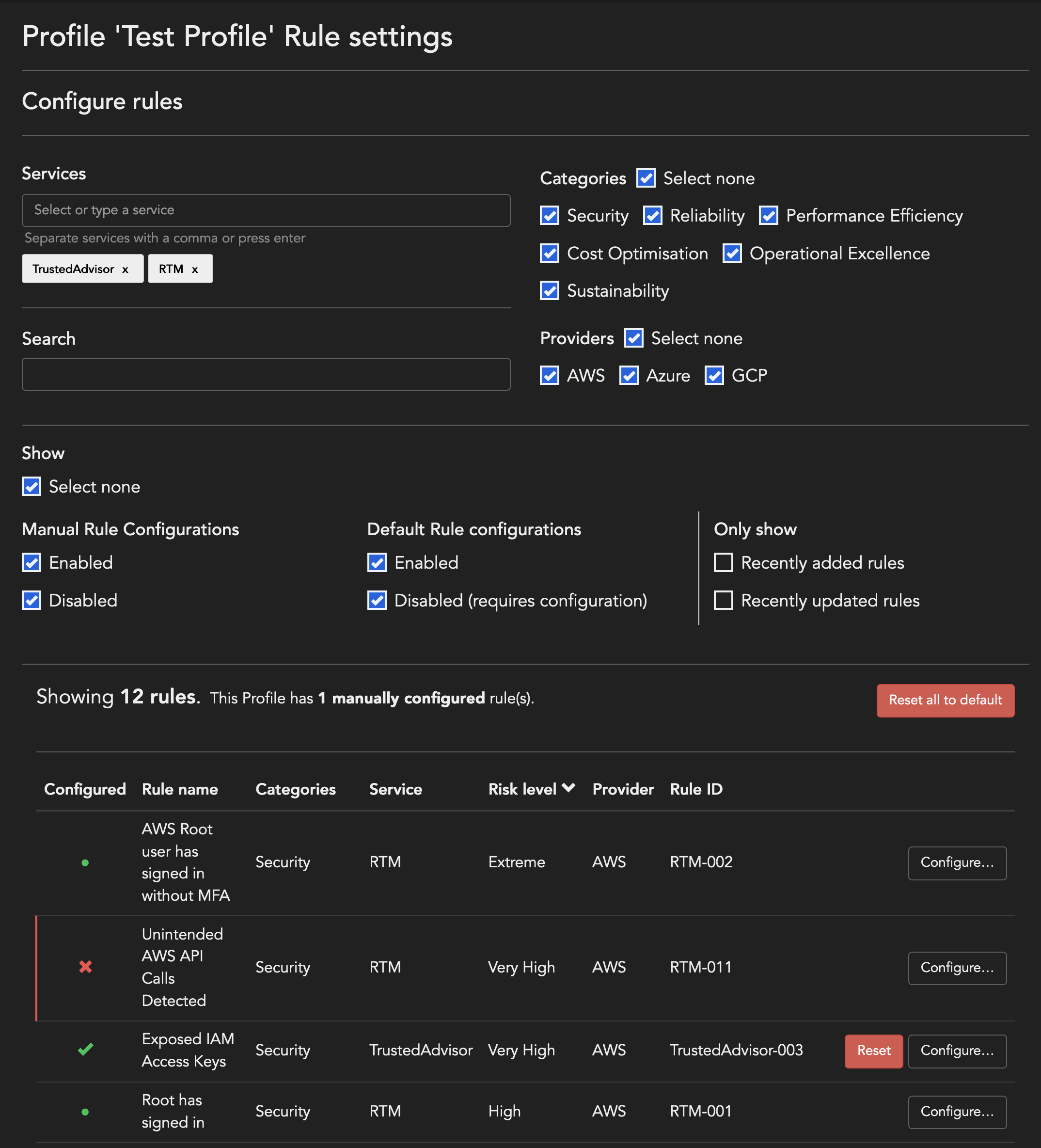
|
Rule Icon
|
ステータス
|
 |
未設定のルールです。ルール設定を有効にして適用するには[設定]をクリックしてください。
|
 |
デフォルト設定のルール。ルール設定を適用するには[設定]をクリックしてください。
|
 |
手動で設定されたルール。設定を更新するには[設定]をクリックし、デフォルトに戻すには[リセット]をクリックしてください。
|
プロファイルをダウンロード
JSON形式でプロファイル設定をダウンロードし、新しいプロファイルを作成するまたは既存のプロファイルを管理する際にダウンロードしたプロファイルを使用できます。
プロファイルをアップロード
ダウンロードしたJSONファイルをアップロードして、選択したプロファイルの設定、つまりプロファイル名、説明、ルール設定を置き換えることができます。
- [Upload.]をクリックしてください
- [参照]でダウンロードされたプロファイルを選択します。
- 次のいずれかの交換オプションを選択します。
- 設定のみ置き換え
- Replace settings, name and description.
- [Next.]をクリック
- 警告を確認してから[Proceed.]をクリックしてください
プロファイルをアカウントに適用
プロファイルは、プロファイルまたはアカウント内のルール設定から、希望するアカウントに適用できます。
-
[適用先]をクリックしてください
-
[注意]を入力して[次へ]をクリックしてください。例外を含める[次へ]ボタンをクリックする前に、デフォルトでチェックされている例外を含めるオプションを確認してください。このオプションを使用すると、アカウントレベルで管理することなく、プロファイルを使用して例外を処理できます。[Include exceptions]をチェックしたままにすると、現在のアカウント例外をマージされたプロファイルのものに上書きします。プロファイルをマージする際に既存のアカウント例外を保持したい場合は、チェックを外してください。アカウントの基本ルール設定に影響を与えることなく、例外やルール設定のようなアカウントの設定を管理するための信頼できる情報源としてプロファイルを使用できます。
-
要約を確認
- アカウントの既存のルール設定をバックアップとして[ダウンロード]できます
- [適用]プロファイル、または
- [戻る]を上書きオプションに移動します。
置換
この上書きオプションを使用すると、既存のすべてのアカウント設定を上書きし、適用されるプロファイルの設定に置き換えることができます。
マージして、プロファイルを使用
この上書きオプションを使用すると、新しいプロファイル設定を既存のアカウント設定と共に使用できます。マージ中に競合が発生した場合、プロファイル設定がデフォルトで適用されます。
マージしてアカウントを使用
この上書きオプションを使用すると、新しいプロファイル設定を既存のアカウント設定と共に使用できます。マージ中に競合が発生した場合、アカウント設定がデフォルトで適用されます。
プロファイルの推奨使用法とルール例外の管理:
例外を含める機能により、ユーザはアカウントレベルで管理することなく、プロファイルを使用して例外を処理できます。これは次の方法で実現されます。
- 新しいプロファイルを作成し、ベースライン例外を使用してルールを設定します。
- マージ、プロファイルを使用を選択し、除外を含めるボックスをチェックして、プロファイルから除外リソースとタグを継承する必要があるアカウントにプロファイルを適用します。
- 例外の更新が必要な場合は、プロファイルのみを変更し、その後アカウントに適用できます。
プロファイルを使用したアカウント管理の例
たとえば、ExceptionsとSettingsという2つのプロファイルを作成して、Live Production Accountというアカウントの例外とルール設定を管理することができます。
- [除外] - デフォルトの例外を含む基本プロファイル
- [設定] - 設定されたルール設定で。 (有効、リスクレベルまたは設定フィールド) このプロファイルの例外を更新する必要はありません。これらは作成した[除外]プロファイルに保存されるべきです。
1. 最初に[除外]プロファイルをLive Production Accountに適用し、[“Merge, use profile”]を使用して[include exceptions]オプションをチェックします。
2. 次に、[設定]プロファイルを[マージして、プロファイルを使用]オプションを使用して同じアカウントに適用し、例外を含めるオプションのチェックを外します。
3. ライブプロダクションアカウントの例外を更新する必要がある場合は、単に例外プロファイルを更新し、[除外]および[設定]プロファイルの両方を再適用してください。
同様に、[設定]プロファイルを更新して、同じアカウントのルール設定を更新し、[設定]プロファイルのみを再適用します。