


Key Vault属性のアクセス ポリシーを追加 
TrendAI Vision One™™ – Cloud Risk ManagementがCloud Risk Managementプラットフォームで特定のルールを正常に実行できるようにするためには、Azureアカウント内のKey Vault属性とシークレットをリストする権限を許可する必要があります。
セットアップが必要です。
手順
- Azureの[自宅]から、[Key Vaults.]に移動します
- ルールがモニタするキーとシークレットを含むボールトに移動します。
- [Access policies]セクションに移動し、+[Add Access policy button.]をクリックしてください
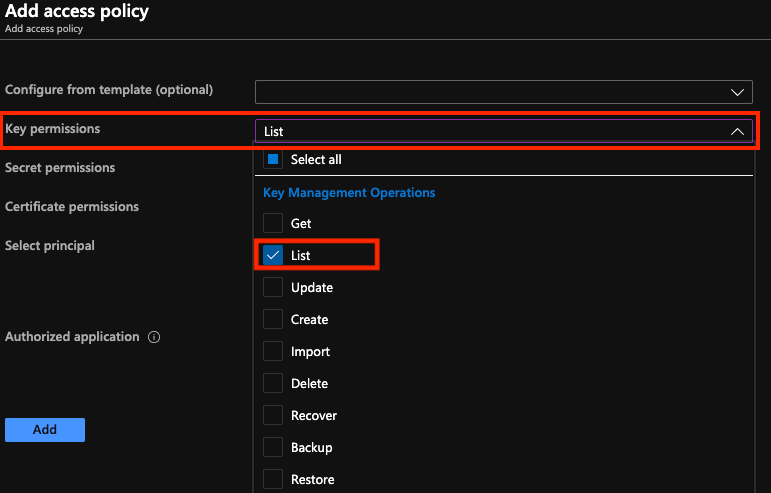
- [Key permissions:]を設定する
- [For Key permissions,] ドロップダウンから[一覧]を選択してください。
- [Key Management Operations]の下で[List.]を確認
{.zoom}
- [Secret permissions:]を設定する
- [Secret permissions]のために、ドロップダウンから[一覧]を選択してください。
- [Secret Management Operations]の下で[List.]を選択
- [Certificate permissions:]を設定する
- [Certificate permissions]には、ドロップダウンから[一覧]を選択してください。
- [Certificate Management Operations]の下で[List.]を選択
- Azureアプリ登録のセットアップ手順で[Principal.]として[App registration setup]を選択してください
{.zoom}
- 右下隅の[選択]をクリックしてください。
- [Add.]をクリック
- 次のページで[保存]をクリックしてください。
次のステップ
変更を保存すると、画面の右上に通知が表示され、Key Vaultの更新が確認されます。
Firewall Enabled Keyvaults
ファイアウォールが有効になっているKeyvaultの場合、Keyvaultルールに必要なCloud Risk ManagementからのAPI呼び出しを許可するために、Cloud Risk ManagementのIPv4アドレスを追加する必要があります。
-
Azureの[自宅]から、[Key Vaults.]に移動します
-
ルールがモニタするキーとシークレットを含むボールトに移動します。
-
左側のナビゲーションから[ネットワーキング]セクションに移動
-
[ファイアウォール]セクションの下に、次のIPv4アドレスまたはCIDRブロックを追加してください。
|
地域
|
アドレス
|
|
us-west-2 (Oregon)
|
|
|
ap-southeast-2 (Sydney)
|
|
|
eu-west-1 (Ireland)
|
|
|
Ca-central-1 (Canada)
|
|
|
ap-southeast-1 (Singapore)
|
|
|
eu-central-1, CloudOne Germany (de-1)
|
|
|
ap-northeast-1, CloudOne Japan (jp-1)
|
|