


ユーザは、フィルタを使用して、アカウント、グループ、および組織のルールとチェックのカスタマイズされたビューを作成できます。これらのレポート構成は保存され、毎週設定された時間に生成されるようにスケジュールできます。これにより、チーム、マネージャ、または管理者の特定の要件に対応できます。たとえば、特定のメール受信者に送信される通知を毎日作成し、重大度でフィルタリングし、過去24時間以内に作成されたものだけを対象とすることができます。
事前設定されたレポート
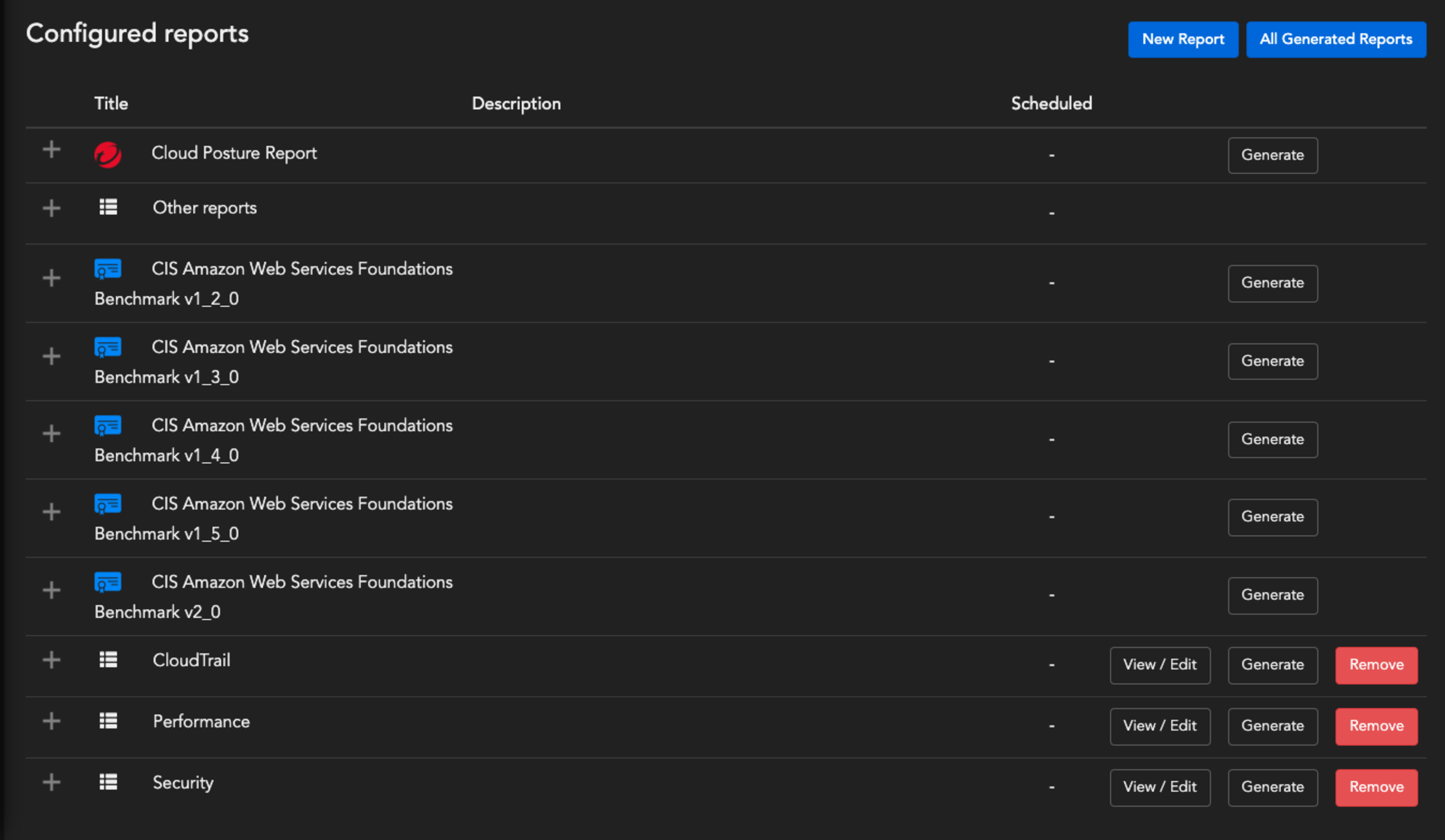
Cloud Risk Managementは2つの事前設定されたレポートを提供します。
 |
注意事前設定されたレポートは個別のアカウントでのみ利用可能です。
|
保存されたレポート設定
ユーザ設定レポートは[menu]アイコンで識別できます。新しい設定レポートを作成するには、新しいレポートボタンをクリックしてください。
機能
すべてのレポートを展開すると、設定されたレポートの履歴が表示されます。ユーザは、すべての生成されたレポートで利用可能なリストからレポートをダウンロードするか、生成で必要に応じてレポートを生成することもできます。
|
注意Scheduled列は、レポートが自動生成される頻度を設定しているかどうかを示します。
|
新規レポート
-
新しいレポートを作成するには、[新規レポート] をクリックします。
-
[タイトル] と [説明] を指定します。
-
レポートに個別のチェックを含めるには、[PDFレポートに個別のチェックを含める]を選択してください。
-
レポートにアカウント名を含めるには、[アカウント名]を選択してください。
注意
ターゲットグループに50以上のアカウントがある場合、選択を解除してレポートのページ長を短縮できます。 -
レポートで使用する[言語]を選択してください。[English] または [日本語] から選択できます。
-
レポートを定期的に生成するには、[レポートをスケジュールする]で[有効にする]を選択し、オプションを設定します。
-
レポートを生成する頻度を設定するには、[頻度]を指定してください。
-
[レポートのタイムゾーン]を選択します。スケジュールされたレポートは、選択したタイムゾーンの真夜中に生成されます。
-
外部メールにレポートを送信するには、[メールを送信]を選択し、受信者を指定してください。レポートのPDFまたはCSVコピーをメールに含めるかどうかも選択できます。
注意
レポートはレポートのタイムゾーンの真夜中に生成されます。
ヒント
より具体的な[頻度]の設定については、[詳細]をクリックしてください。フォーマットの指示を表示するには[?]をクリックしてください。
-
-
各タブを選択して、チェックの表示方法を変更します。
-
ルール別に表示
-
リソース別に表示
-
標準またはフレームワーク別に表示
-
-
チェックをフィルターするには、Filter checksを参照してください。
-
レポートを保存してレポートリストに追加するには、[設定を保存]をクリックしてください。
-
保存せずにレポートを生成するには、[Generate report...]をクリックしてください。詳細については、レポートを生成してダウンロードを参照してください。